KOTA est l'application web où la TMB accueille, évalue et suit ses contreparties du secteur minier.
Chaque demande passe deux étapes : l'étape 1, la demande d'ouverture de compte, puis l'étape 2, l'évaluation. À l'approbation de l'étape 2, la contrepartie devient cliente et la Banque enregistre son compte.
La contrepartie remplit son dossier dans son propre espace et le partage avec la Banque quand elle le soumet.
Rôles
Rôle
Ce qu'il fait
Éditeur
Saisit les informations d'un dossier.
Dépositaire
Saisit, soumet les dossiers, invite les contreparties et peut leur demander une mise à jour.
Réviseur
Approuve ou refuse une étape, et peut demander une mise à jour à la contrepartie.
Lecteur
Consulte, sans agir.
Administrateur
Gère les utilisateurs de la Banque et peut leur copier un lien de réinitialisation du mot de passe. Il peut aussi inviter une contrepartie et lui demander une mise à jour.
Celui qui a soumis une étape ne la décide jamais.
1
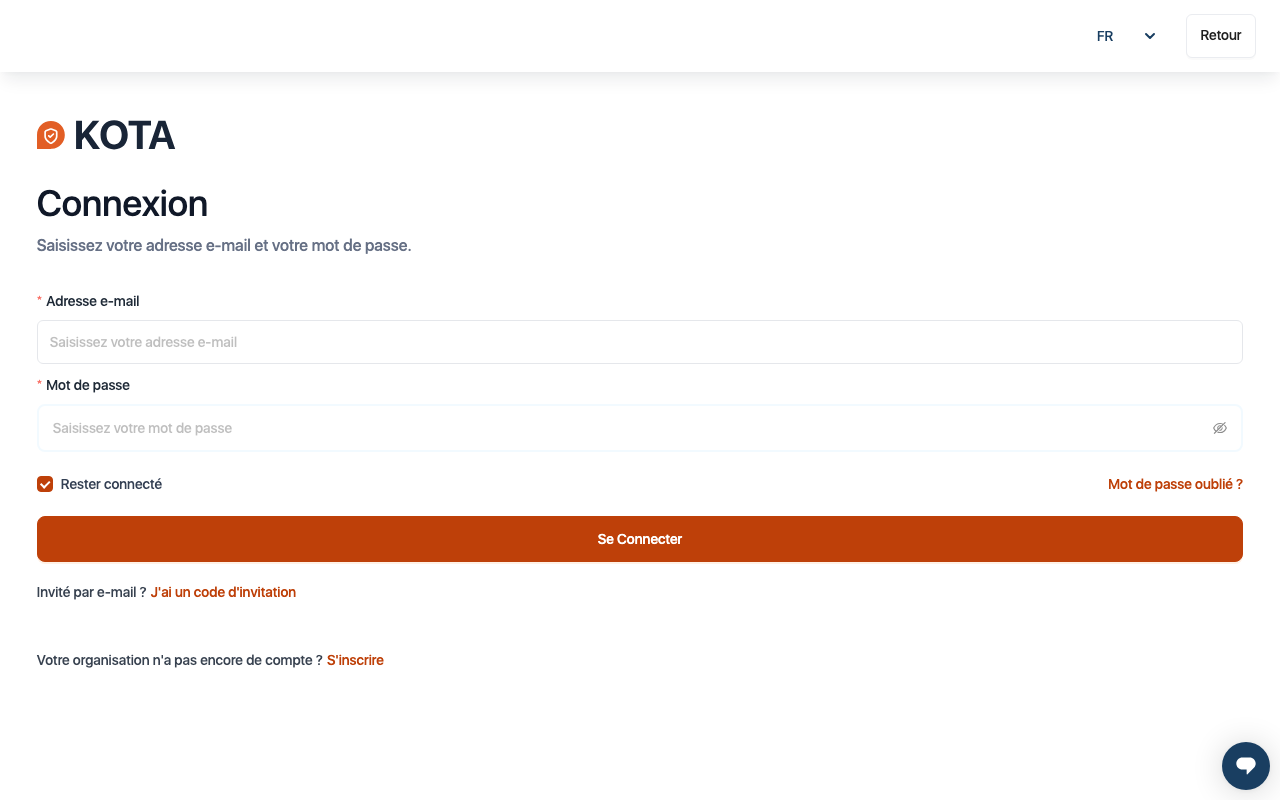
Se connecter
À quoi cela sert. Entrer dans l'espace de la Banque, depuis un navigateur web récent, sans rien installer.
Ouvrez kota.datastake.io. Sur la page « Connexion », saisissez votre « Adresse e-mail » et votre « Mot de passe ».
Cliquez sur « Se Connecter ».
Mot de passe perdu : cliquez sur « Mot de passe oublié ? ». Le courriel reçu contient aussi un code, à utiliser si le lien ne s'ouvre pas.
À la fin. Le tableau de bord de la Banque s'ouvre, en français ou en anglais selon la langue du navigateur, en français par défaut.
Le mot de passe compte au moins 10 caractères, dont une lettre et un chiffre. Après cinq échecs, le compte est bloqué quinze minutes ; une réinitialisation du mot de passe le débloque.
2
Lire le tableau de bord
À quoi cela sert. Voir chaque matin ce qui attend la Banque.
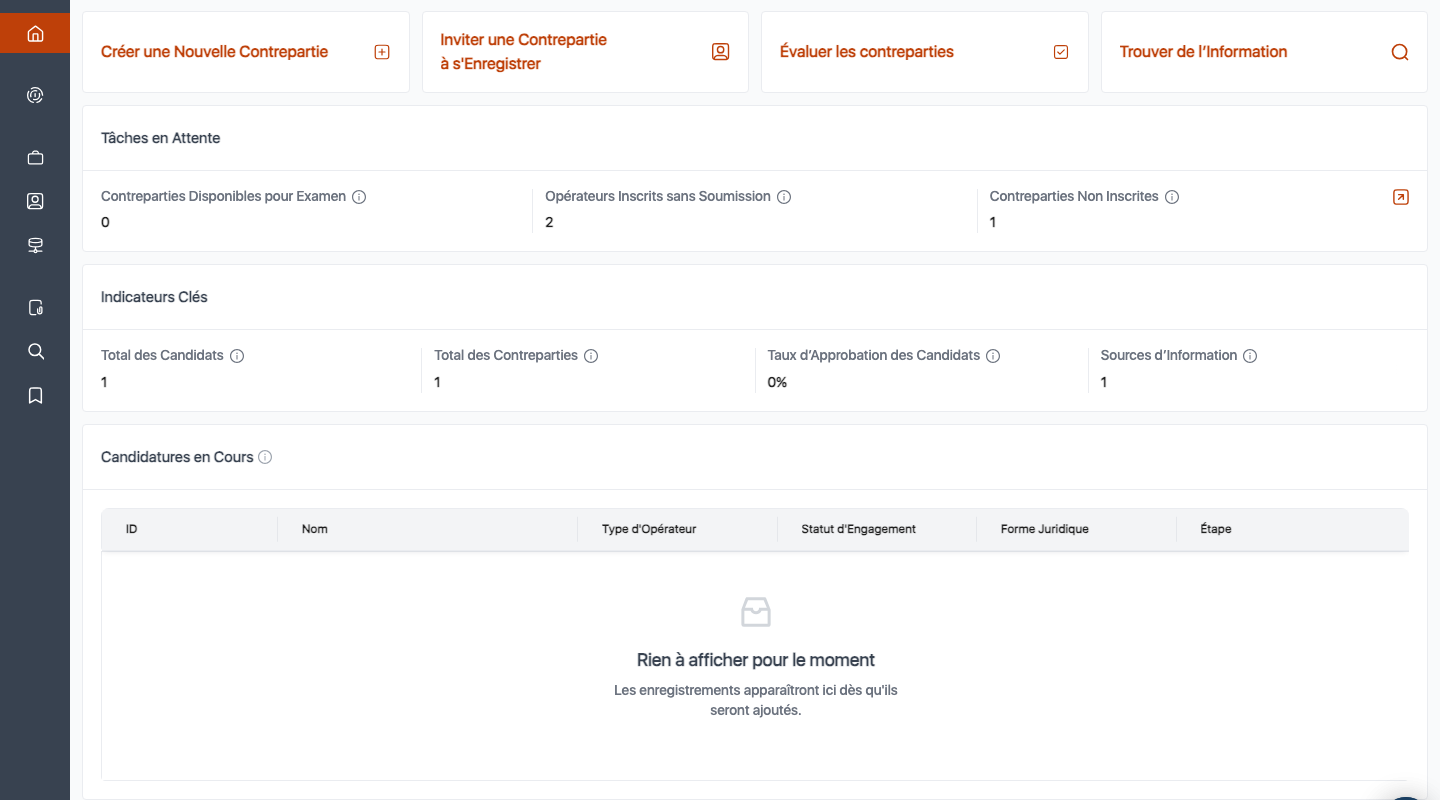
Commencez par « Tâches en Attente » :
« Contreparties Disponibles pour Examen » : les demandes soumises qui attendent un Réviseur ;
« Opérateurs Inscrits sans Soumission » : les contreparties inscrites qui n'ont pas encore soumis leur demande ;
« Contreparties Non Inscrites » : les dossiers ouverts par la Banque que la contrepartie n'a pas encore rejoints.
Lisez les « Indicateurs Clés » : « Total des Candidats », « Total des Contreparties », « Taux d'Approbation des Candidats », « Sources d'Information ». Le symbole ⓘ explique chacun en une phrase.
Suivez les « Candidatures en Cours ».
Lancez votre tâche depuis les accès du haut : « Créer une Nouvelle Contrepartie », « Inviter une Contrepartie à s'Enregistrer », « Évaluer les contreparties ».
À la fin. Vous savez quelles demandes attendent une décision et quels dossiers restent à compléter.
3
Inviter une contrepartie
À quoi cela sert. Faire entrer une contrepartie dans KOTA, pour qu'elle remplisse et partage son dossier elle-même.
L'Administrateur et le Dépositaire peuvent inviter.
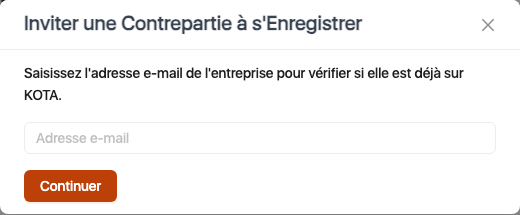
Depuis le tableau de bord, choisissez « Inviter une Contrepartie à s'Enregistrer ».
Saisissez l'« Adresse e-mail » de l'entreprise et cliquez sur « Continuer » : KOTA vérifie si elle y est déjà.
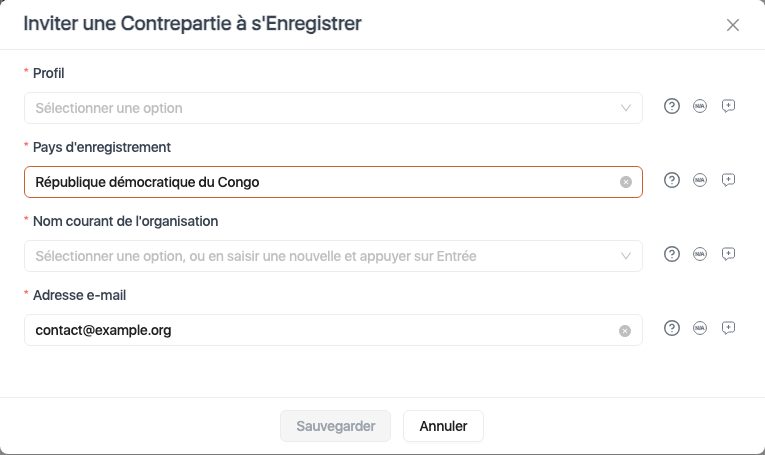
Dans le formulaire qui s'ouvre, choisissez le « Profil », par exemple « Nouveau candidat ou prospect », et le « Pays d'enregistrement ».
Saisissez le « Nom courant de l'organisation ». L'« Adresse e-mail » est déjà remplie.
Cliquez sur « Sauvegarder » pour envoyer l'invitation.
À la fin. La contrepartie reçoit un courriel qui salue sa personne de contact par son nom. À son inscription, le nom saisi par la Banque est déjà rempli. Son dossier parvient à la Banque quand elle soumet sa demande, et la Banque en est prévenue par courriel.
4
Inscrire vous-même une contrepartie
À quoi cela sert. Constituer le dossier d'une contrepartie à sa place, quand la Banque a déjà ses informations.
Cliquez sur « Créer une Nouvelle Contrepartie », en haut du tableau de bord.
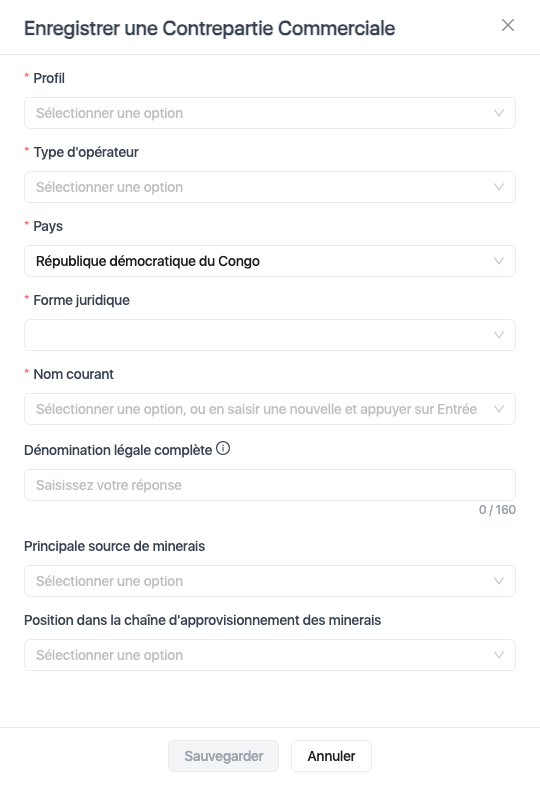
Le panneau « Enregistrer une Contrepartie Commerciale » s'ouvre. Choisissez le « Profil » : nouveau candidat, ou client existant de la TMB. Renseignez le « Type d'opérateur », le « Pays », la « Forme juridique », le « Nom courant » et la « Dénomination légale complète », puis cliquez sur « Sauvegarder ».
Remplissez le « Formulaire d'Ouverture de Compte ». Seules les questions qui concernent ce type d'opérateur s'affichent. Une section inachevée porte un point rouge.
Quand le formulaire est complet, le Dépositaire clique sur « Soumettre ».
À la fin. La demande d'un nouveau candidat attend l'examen de l'étape 1. Un client existant devient client dès la soumission, sans décision d'un Réviseur.
5
Examiner une demande, étape 1
À quoi cela sert. Décider si une demande d'ouverture de compte passe à l'évaluation. Le Réviseur approuve ou refuse ; le Réviseur, le Dépositaire et l'Administrateur peuvent aussi demander une mise à jour.
L'examen revient à une autre personne que celle qui a soumis la demande. Sur une demande que vous avez soumise vous-même, la page indique « Une autre personne doit examiner et décider. » et n'offre pas « Approuver ».
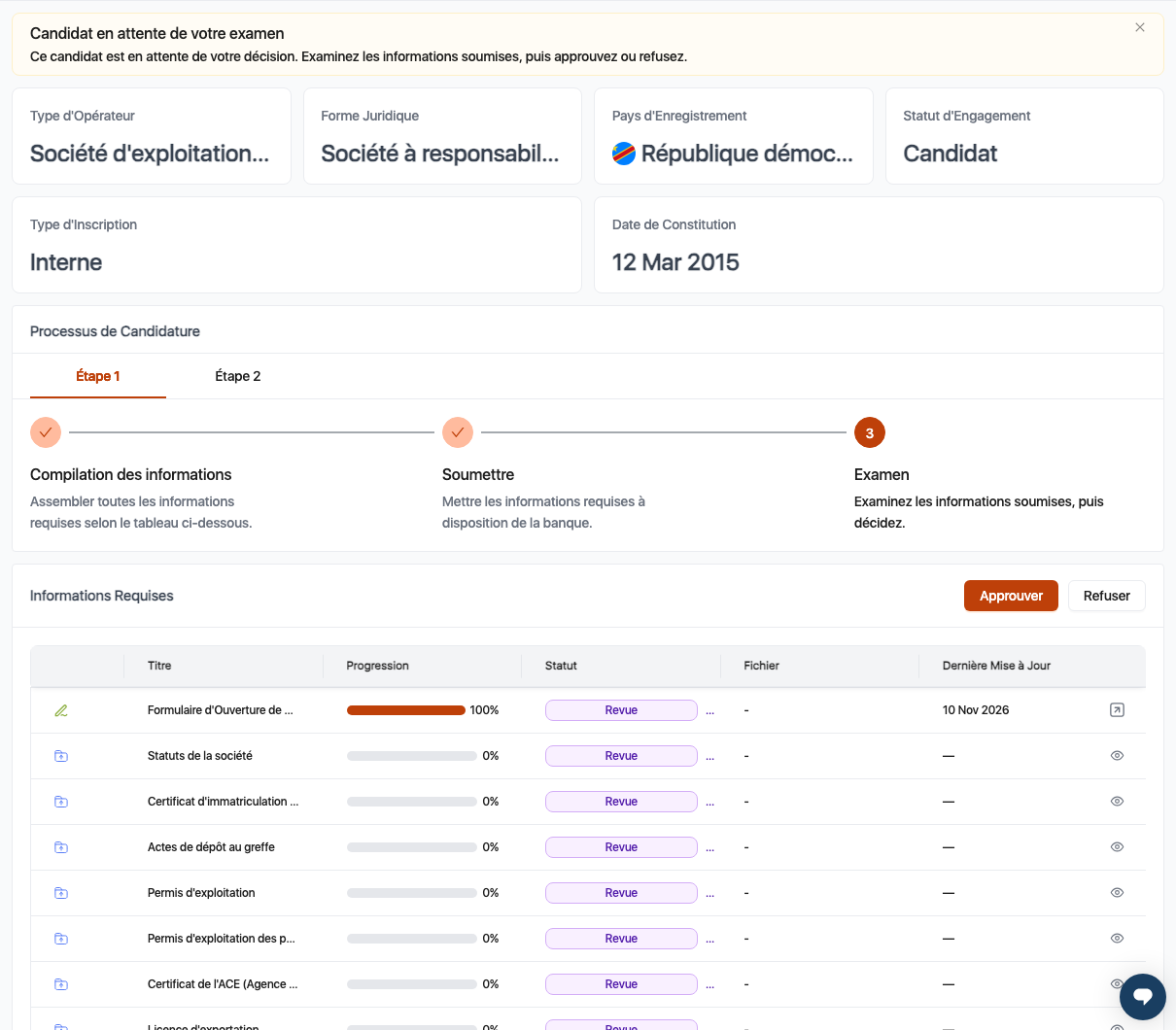
Ouvrez une demande de « Contreparties Disponibles pour Examen ». Le bandeau « Candidat en attente de votre examen » s'affiche.
Lisez le « Formulaire d'Ouverture de Compte » et ses documents, sous « Informations Requises ».
Décidez :
« Approuver » : le dossier passe à l'étape 2 ;
« Demander une mise à jour » : la contrepartie corrige son formulaire et le renvoie avec « Soumettre » ;
« Refuser ».
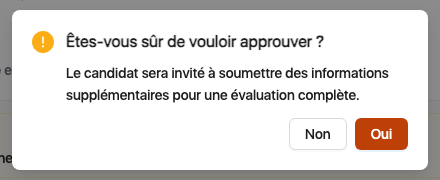
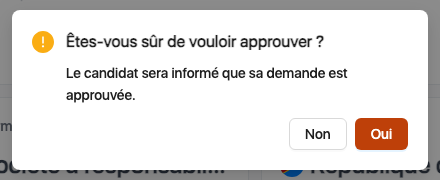
Confirmez avec « Oui ». Pour une approbation, la fenêtre précise : « Le candidat sera invité à soumettre des informations supplémentaires pour une évaluation complète. »
À la fin. La contrepartie reçoit la décision par courriel. Après une approbation, elle est invitée à soumettre des informations supplémentaires pour une évaluation complète.
6
Évaluer une contrepartie, étape 2
À quoi cela sert. Construire le profil de la contrepartie et suivre sa notation.
Ouvrez « Évaluer les contreparties », puis le dossier de la contrepartie. Le menu de sa ligne offre « Résumé », « Détails », « Formulaire », « Inviter » et « Retirer de mes dossiers ».
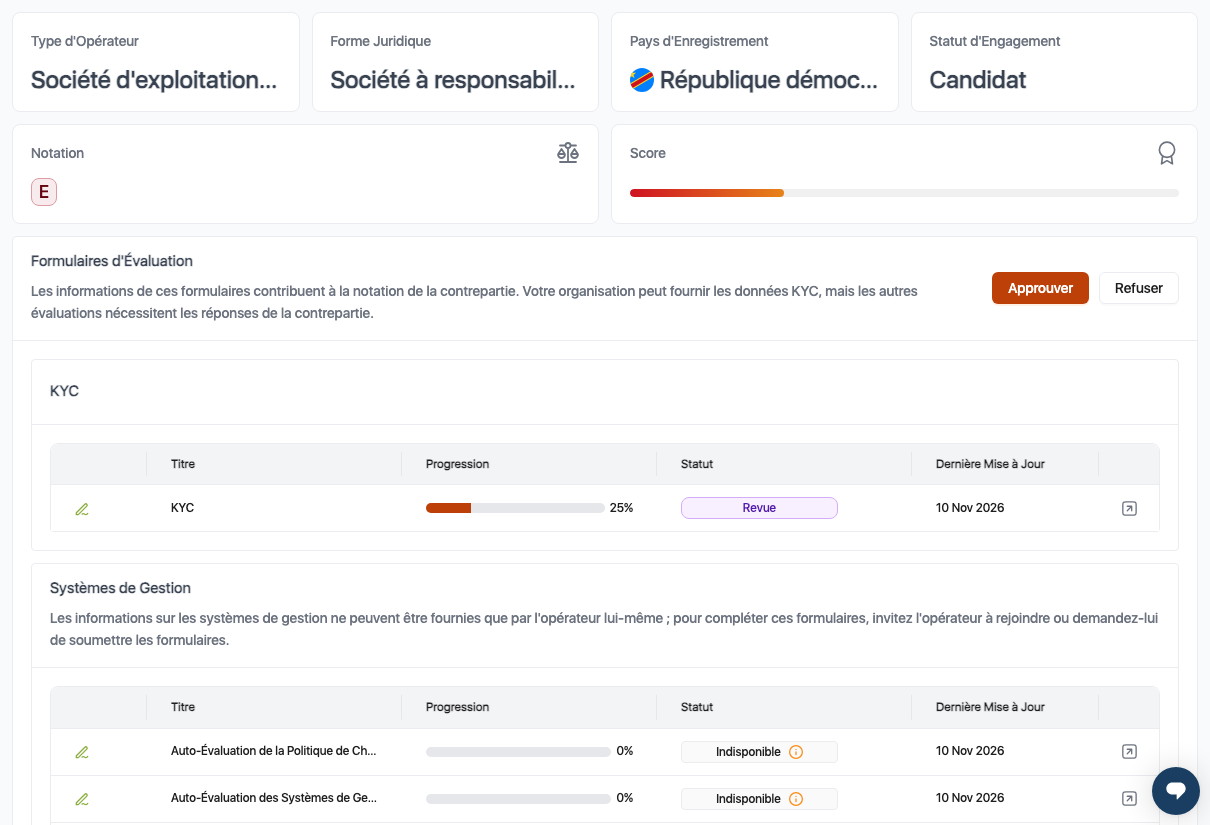
Lisez la « Notation » et le « Score ».
Sous « Formulaires d'Évaluation », complétez le « KYC » : la Banque peut fournir ces données.
Les « Systèmes de Gestion » ne peuvent être remplis que par la contrepartie elle-même : invitez-la, ou demandez-lui de soumettre ces formulaires.
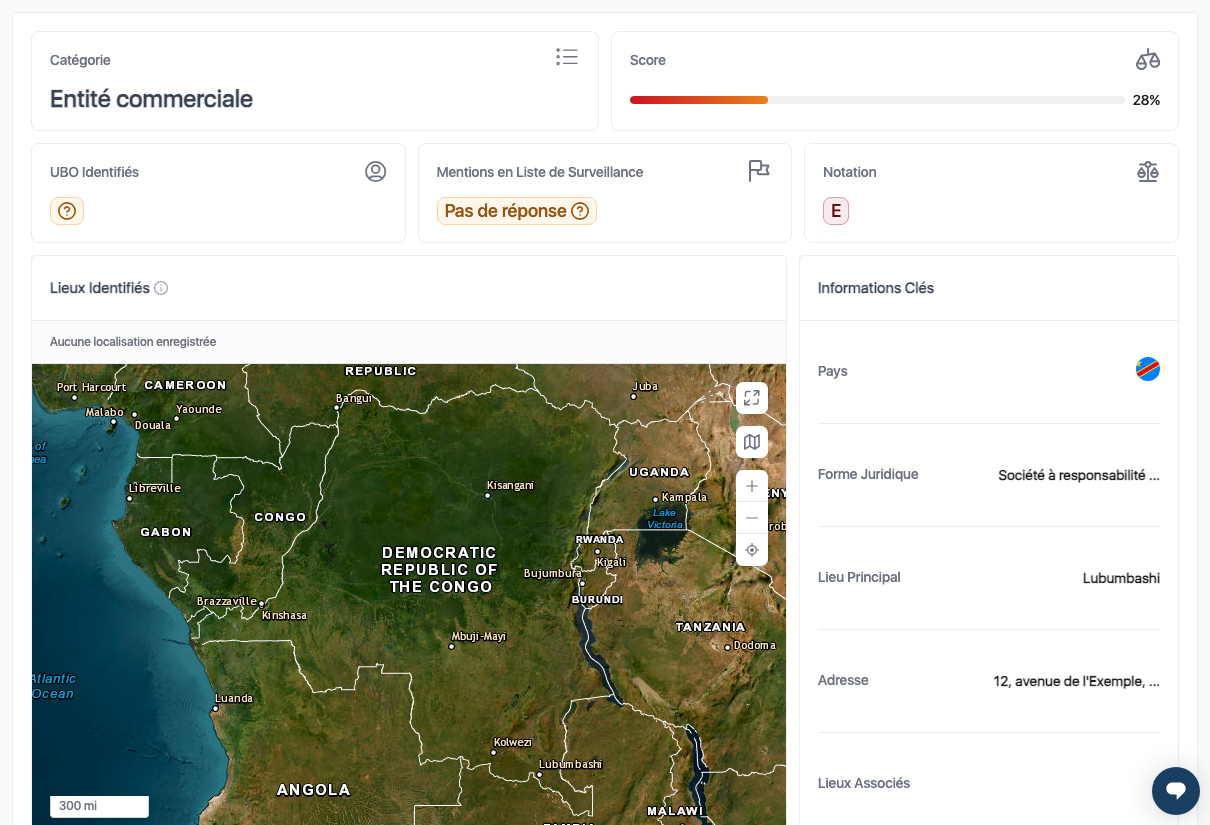
Le résumé de la contrepartie montre d'emblée sa « Catégorie », son « Score », ses « UBO Identifiés », ses « Mentions en Liste de Surveillance » et sa « Notation ». Les mentions en liste de surveillance sont les réponses déclarées par la contrepartie.
À la fin. Le Score repose sur l'actionnariat, la conformité réglementaire, les sanctions, le travail et la traçabilité. La contrepartie voit son Score ; la Notation reste réservée à la Banque.
7
Approuver l'étape 2 et enregistrer le compte
À quoi cela sert. Faire de la contrepartie une cliente de la TMB.
Quand la contrepartie a partagé son auto-évaluation, le Réviseur approuve l'étape 2 et confirme avec « Oui ». La fenêtre précise : « Le candidat sera informé que sa demande est approuvée. »
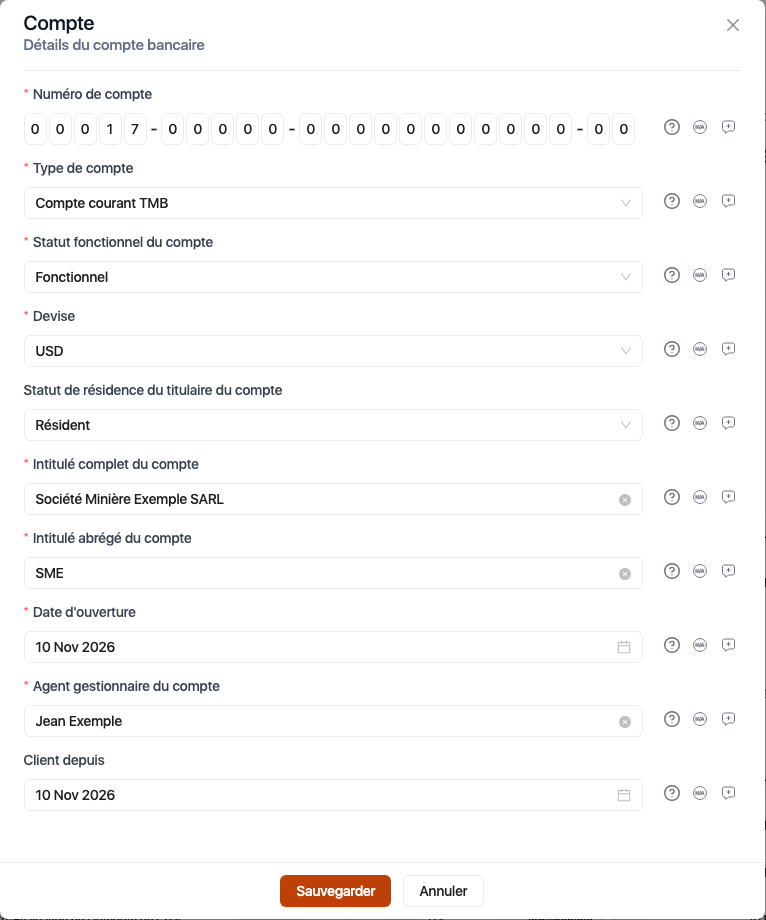
La fenêtre « Compte » s'ouvre d'elle-même, avec « Détails du compte bancaire ». Saisissez le « Numéro de compte », le « Type de compte », le « Statut fonctionnel du compte », la « Devise », l'« Intitulé complet du compte », l'« Intitulé abrégé du compte », la « Date d'ouverture », l'« Agent gestionnaire du compte », le « Statut de résidence du titulaire du compte » et « Client depuis ».
Cliquez sur « Sauvegarder ».
À la fin. La contrepartie est cliente de la TMB. Dans son espace, elle voit « Contrepartie approuvée de TMB ».